


Kom igång med utbildningen
Du kan logga in på utbildningen hur många gånger du vill under sex månaders tid. Du väljer själv i lugn och ro när på dygnet du vill ta del av utbildningen. |
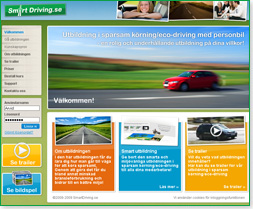 1. Logga in med dina uppgifter. Det finns ingen gräns på hur många gånger du kan logga in. |
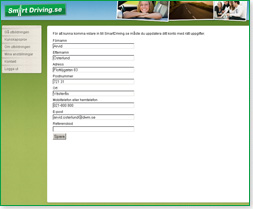 2. Första gången du loggar in måste du fylla i person och kontaktuppgifter. Om de redan är ifyllda, kontrollera att de stämmer. |
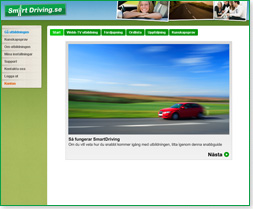 3. Klicka på "Webb-TV utbildning" i menyn i överkanten för att starta utbildningen. |
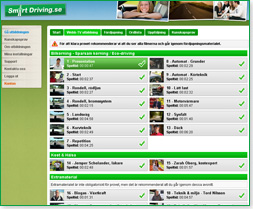
4. Klicka på önskat filmavsnitt. Sätt dig skönt och luta dig tillbaka. Lycka till! Tänk på att du måste ha högtalare eller hörlurar för att kunna följa avsnitten. |
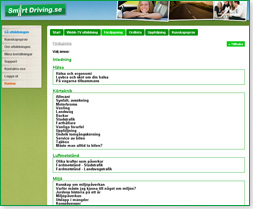
5. Till varje videoavsnitt finns det även ett fördjupningsavsnitt att läsa. Klicka på "Fördjupning" i menyn ovanför avsnitten. |
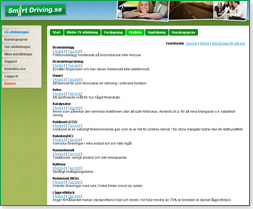
6. Under "Ordlista" hittar du en lista på förklaringar över tekniska termer som kan komma bra till hands. |
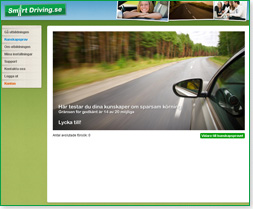
7. Under "Kunskapsprov" i menyn i överkanten hittar du slutprovet i sparsam körning. |
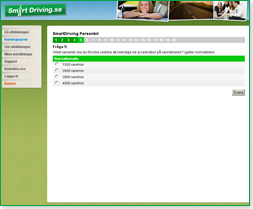
8. Välj ett av de fyra svarsalternativen och klicka på knappen "Svara" för att besvara en fråga och komma vidare till nästa. |
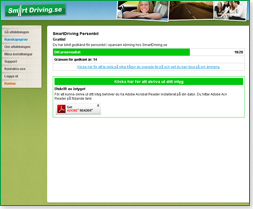
9. När du har klarat provet får du se ditt resultat och kan skriva ut ditt certfifikat. Klicka på "Klicka här för att skriva ut ditt certifikat". |

10. Efter att ha klickat på länken kommer ett nytt fönster att öppnas som innehåller ditt certifikat som är redo att skrivas ut. |
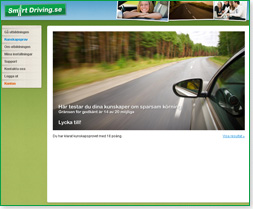
11. Om du vill se ditt resultat, gå till provsidan och klicka på "Visa resultat". Om du har missat att skriva ut ditt certifikat kan du göra det inne på resultatsidan. |
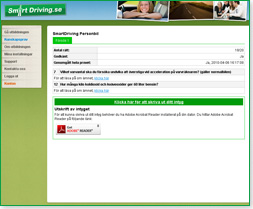
12. På resultatsidan ser du om du är godkänd, hur många rätt du hade och när du avslutade provet. En lista på vilka frågor du svarade fel på visas även tillsammans med länkar till tillhörande video- eller fördjupningsavsnitt. Här kan du också skriva ut ditt certifikat. |
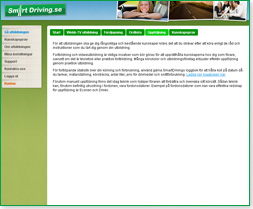
13. Under "Uppföljning" i menyn i överkanten på utbildningen hittar du information om vad du bör tänka på efter genomgången utbildning och kan även ladda ner en mall för loggbok över bränsleförbrukning, körsträckor, kostnader m.m. |
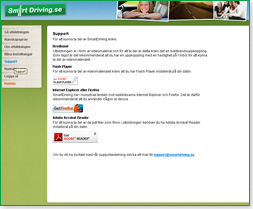
14. Inne på "Support" hittar du information om vad som behövs för att kunna ta del av utbildningen. |
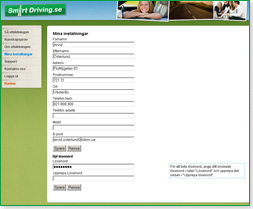
15. Under "Mina inställningar" kan du redigera dina kontaktuppgifter och byta lösenord. |